Подключение по Wi‑Fi
Приложение связывается с контроллером через защищённое Wi‑Fi-соединение и показывает его статус.
Кейс / мобильное приложение
Кейсы / Sula Update
Приложение подключается к контроллеру пневмоподвески по защищённому Wi‑Fi, показывает текущую прошивку и устанавливает выбранную версию.
Подключениеконтроллер найден
Текущая версияпроверка ПО в блоке
Выбор прошивкиверсия для установки
Установказагрузка и обновление
Задача
Пользователь подключается к контроллеру и выбирает версию программного обеспечения для установки без отдельного устройства или компьютера.
Приложение связывается с контроллером через защищённое Wi‑Fi-соединение и показывает его статус.
На экране видно программное обеспечение, установленное в блоке, и версию, выбранную для загрузки.
Обновление идёт по этапам: загрузка, очистка памяти, установка и проверка результата.
После завершения установки приложение сообщает пользователю итог операции.
Экран приложения
Интерфейс показывает состояние подключения, текущую прошивку в контроллере, выбор версии и порядок установки.
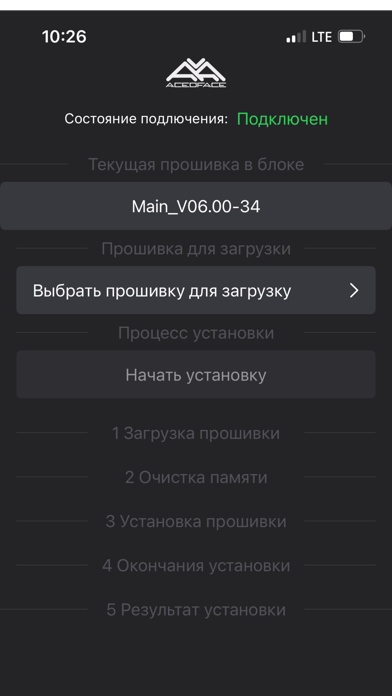
Пользователь видит, что контроллер подключён, выбирает новую прошивку, запускает установку и наблюдает за этапами процесса.

Отдельное приложение для обновленийОсновное приложение Sula остаётся пультом управления, а Sula Update отвечает за установку ПО контроллера.
Экран и иконка — из страницы Sula Update в App Store.
Что получилось
Приложение собирает обновление контроллера в последовательный сценарий: подключиться, проверить версию, выбрать прошивку, установить её и увидеть результат.
Статус Wi‑Fi-соединения виден до запуска обновления.
Пользователь выбирает прошивку, которую нужно установить на устройство.
Последовательность установки отображена в самом приложении.
Следующий шаг
Опишите устройство, способ подключения и сценарий обновления — разберём путь пользователя и обмен данными.
Заявка
Опишите систему и задачу. Заявка придёт мне на почту вместе с прикреплённым файлом.